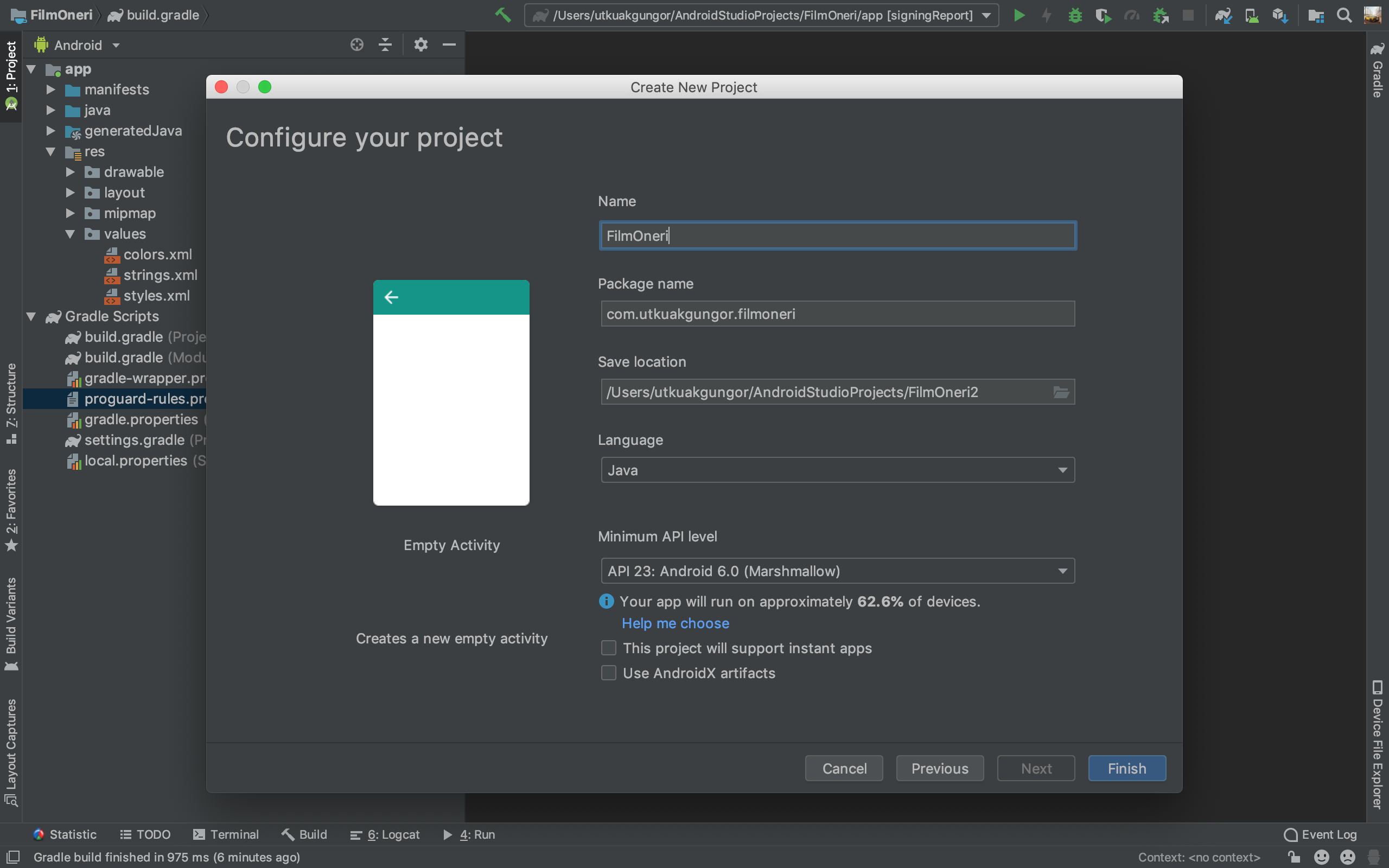
Android Studio’yu açıyoruz. New Project seçip yeni proje açıyoruz. Empty Active seçip devam ediyoruz. Uygulamamızın adını yazıyoruz. Uygulama isminin altında paket ismi gireceğimiz kısım yer alıyor. Burası varsayılan olarak example olarak geliyor. Bizim bunu değiştirmemiz gerekiyor çünkü Google Play Store example olanları kabul etmiyor. İstediğiniz değeri girebilirsiniz. Aşağıdan API seviyesini seçiyoruz. Seçeceğimiz API seviyesine göre uygulamamızın çalışacağı Android seviyesi değişiyor. Seçeceğiniz seviye uygulamanızın çalışacağı minimum Android seviyesi oluyor. Ne kadar düşük seviye seçerseniz uygulamanız da o kadar fazla cihazda çalışabilir. Ama daha düşük seviye demek aynı zamanda diğer seviyelerde olan bazı özellikleri kullanamamak demektir. Bu yüzden bunu dikkatlice seçmek gereklidir. Ben Android 6.0 Marshmallow sürümünü seçiyorum. Hem özellikler olarak fazla bir değişiklik olmuyor hem de yüzsek bir oranda Android cihazlarda çalışma olasılığı oluyor.
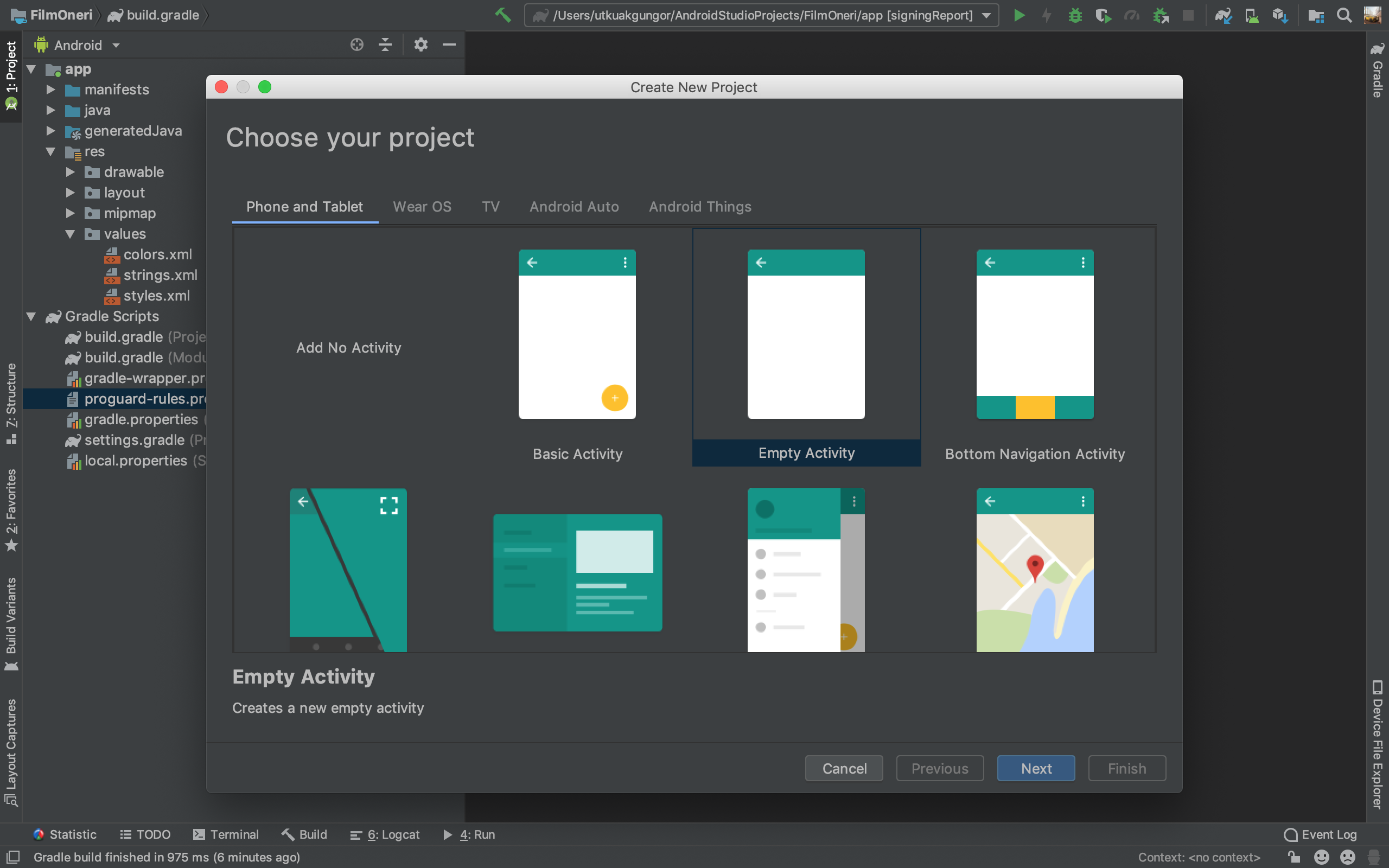
Finish dediğimiz zaman projemiz açılıyor ve Android Studio projemizi build etmeye başlıyor. Build işlemi bitince projemiz kodlamaya başlamamız için hazır olmuş oluyor. Yan tarafta projemizin dosyaları yer alıyor.
Java klasörünü açıyoruz. Karşımıza 3 tane klasör geliyor. Bizim işimize yarayacak klasör en üst taraftakidir. Diğerleri ile bizim bir işimiz yok. En üst klasörü açtığımızda MainActivity diye bir dosya yer alıyor. Bu java kodlarımızın yer alacağı dosyamızdır. Daha sonraki yazılarımda içindeki Java kodlarına değineceğim.
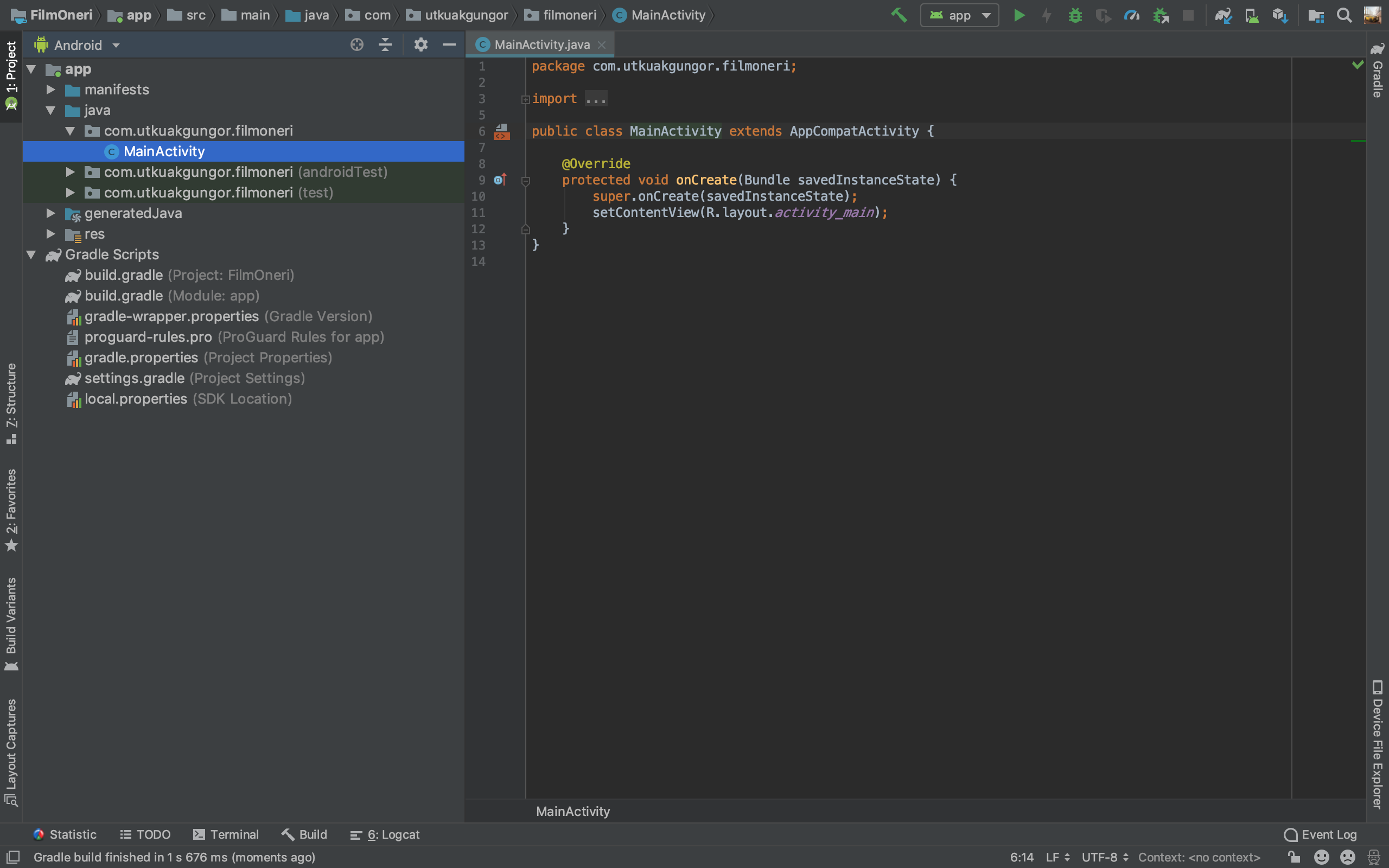
Yan tarafta res isimli bir klasör var. İçinde 4 tane klasör var. Drawable klasöründe kullanacağımız resim vs. dosyaları yer alıyor. Layout klasörü içinde uygulama sayfalarının tasarım dosyaları yer alıyor. Mipmap klasörü uygulamamızın simgelerinin yer aldığı klasördür. Simgeler dememin sebebi farklı Android versiyonlarında farklı şekilde uygulama simgeleri kullanılıyor olmasıdır. Bazılarında karemsi simgeler kullanılırken bazılarında yuvarlak simgeler kullanılmaktadır. Values klasörünün içinde uygulamada kullanacağımız çeşitli değerlerin tutulduğu dosyalar bulunur. Bu dosyalar colors, strings ve styles’dır. Colors dosyası renkkleri tutar. Her renge bir isim ve renk kodu girilir. Ve uygulamanın herhangi bir yerinden renge ismi ile erişilir. Strings dosyası içinde kelime ve cümle şeklinde kayıt girilir ve colors da olduğu gibi kayıda bir isim girilir. Daha sonra uygulamada isim ile çağrılır. Styles dosyasında uygulamanın genel teması bulunur. Bu dosyaya aynı zamanda farklı sayfalarda kullanmak istediğimiz farklı temalar da ekleyebiliriz. Bunlara daha sonra değineceğim. Res klasörüne daha sonra kullanmak için çesitli klasörler ekleyebiliriz. Mesela menu oluşturmak için kullanacağımız menu klasörü gibi.
En üstte manifest klasöründe uygulamamızın manifest dosyası bulunur. Bu dosya da uygulamamız hakkında Android işletim sisteminin kullanacağı bilgiler bulunur. Uygulamamızın kullanıcı izinleri bu dosyadan alınır. Ayrıca uygulama da oluşturduğumuz her activite bu dosyada ekli olmak zorundadır. Burada sayfalara farklı özellikler de eklememize olanak sağlanır. Mesela sistem hızlandırmasının kullanılması veya sadece activitenin sadece dikey modda çalışmasına izin verilmesi gibi.
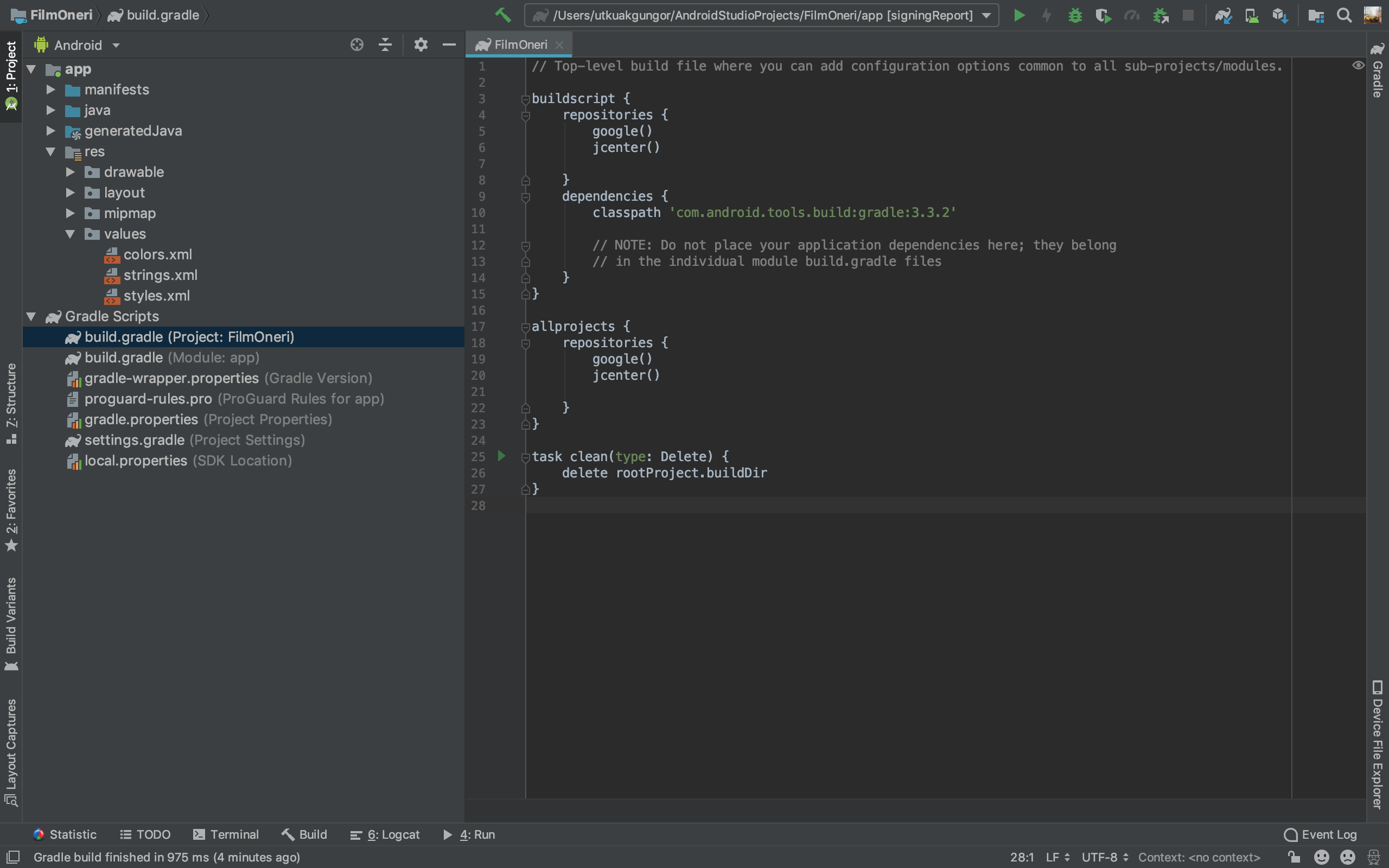
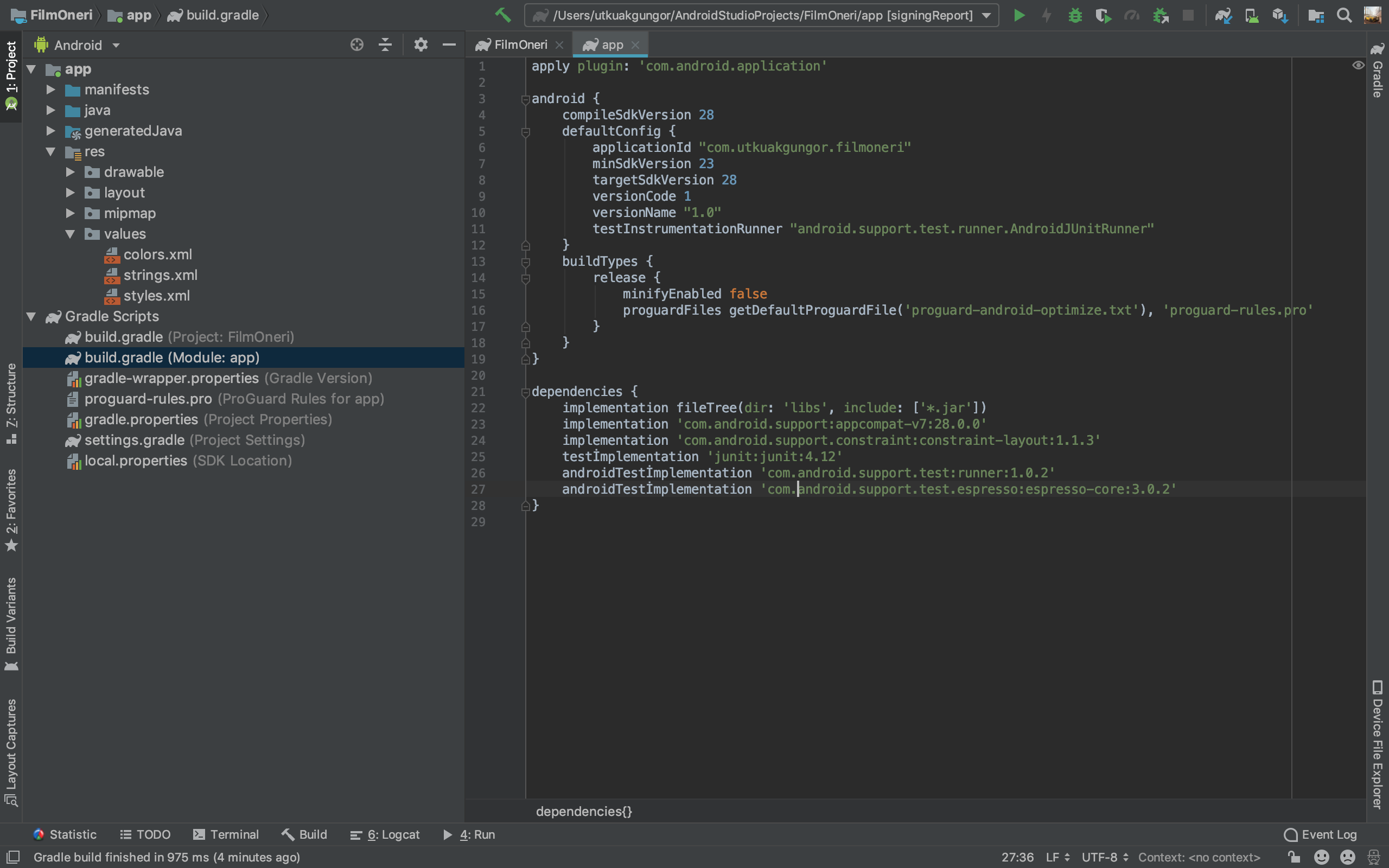
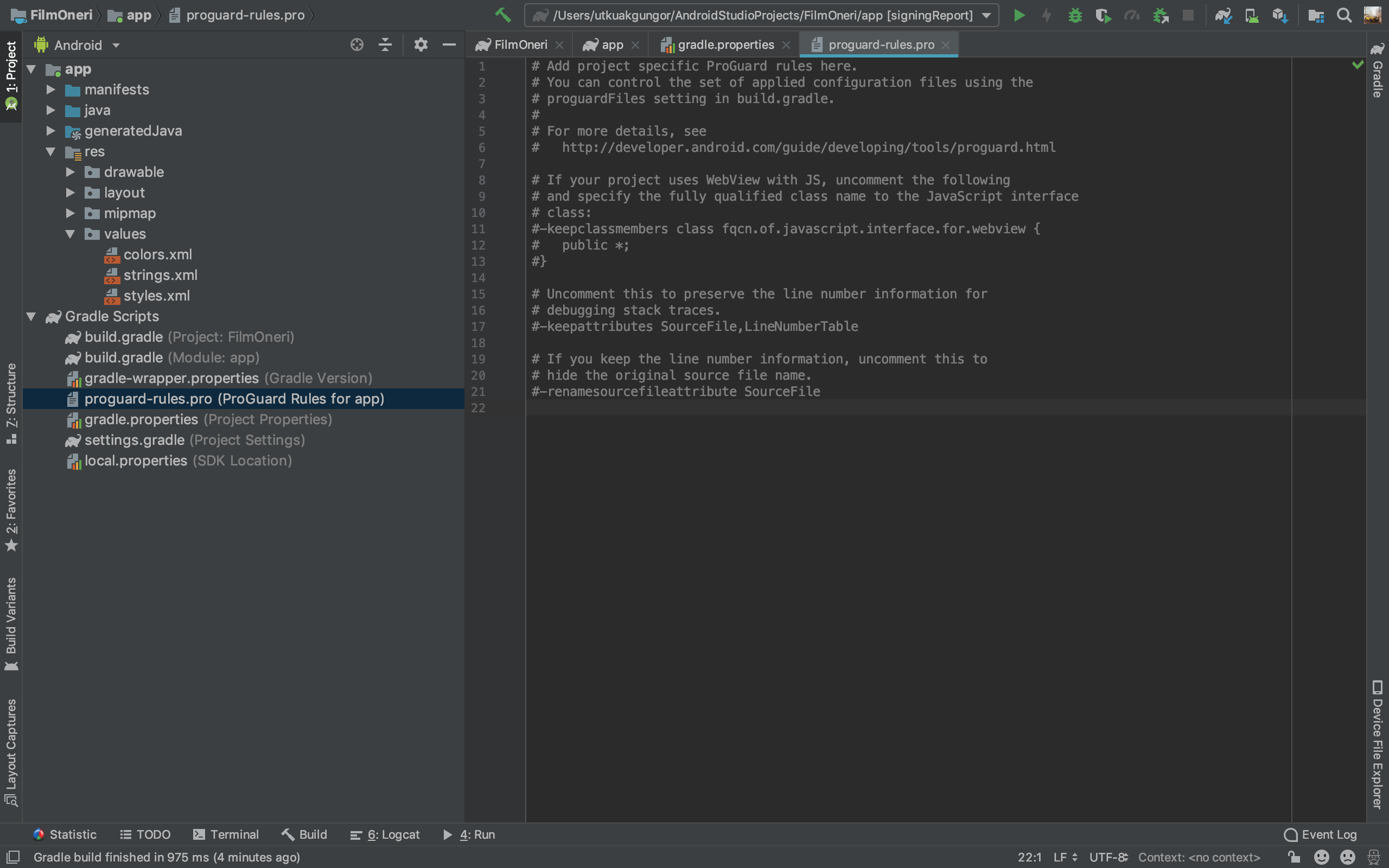
Altta Gradle Scripts bölümü var. Orayı açtığımızda karşımıza 7 tane dosya çıkıyor. Ben 3 tanesine değineceğim. Yanında module yazan build.gradle dosyasını açıyoruz. Bu dosya ile projemize başka kütüphaneler eklemize olanak sağlar. Projenin hangi Android versiyonunda derlendiği, minimum hangi Android versiyonunda çalışacağı, versiyon kodu, versiyon adı, uygulama ID’si burada belirtilir. Projede kod sıkıştırma ve karıştırma kullanılıp kullanılmayacağı burada yazılır. Bunu daha sonra açıklayacağım şu an için bu konuda bir şey yapmamıza gerek yok. Yanında project build.gradle dosyasını açalım. İçinde repositories yer alır. Bunlar kütüphanelerin hangi kaynaklardan indirileceğiniz gösterir. Depencies bölümünde gerekli programların sürümleri yazılır. En alttaki delete bölümünde oluşan bazı dosyaların derleme sonrası silme işlemi yapılır. Yan taraftan Proguard-rules.pro dosyasını açtığımızda bu dosyada sadece yorum satırı olarak yazılar yazdığını görürüz. Bu dosya kod karıştırma yaptığımızda işimize yarayacaktır. Kod karıştırma sırasında bazı kodların veya fonksiyonların, uygulamanın düzgün çalışması için karıştırılmaması gerekmektedir. Burada hangi dosyaların karıştırılmayacağını belirteceğiz. Gerekli durumlarda bu saydıklarımda çeşitli değişiklikler yapacağız.